
iPhone sem espaço? Veja como liberar memória sem apagar tudo
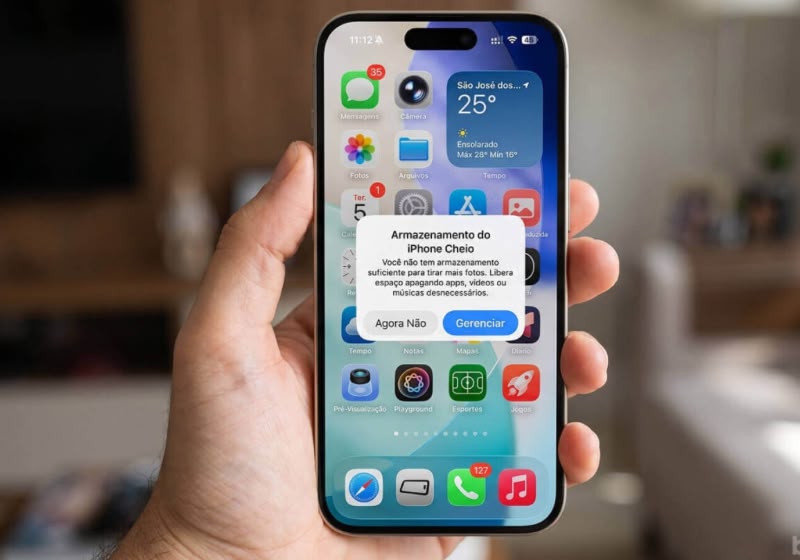
Seu iPhone vive avisando que o armazenamento está cheio? Antes de sair apagando fotos, vídeos e aplicativos importantes, saiba que existe um caminho bem mais simples para descobrir exatamente o que está ocupando a memória e liberar espaço no aparelho.
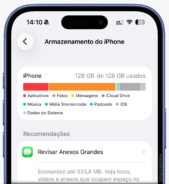
O próprio iPhone tem uma área que mostra quanto de armazenamento ainda está disponível, quais aplicativos estão mais pesados e recomendações para recuperar espaço. Para acessar, basta entrar em Ajustes, tocar em Geral e depois em Armazenamento do iPhone.
A partir daí, dá para escolher o que realmente vale a pena remover sem fazer uma limpeza às cegas. Fotos, vídeos e aplicativos costumam aparecer entre os itens que mais pesam, mas o sistema organiza tudo por tamanho para facilitar.
Veja o que está ocupando espaço no iPhone
Ao abrir o Armazenamento do iPhone, o usuário vê uma barra mostrando como a memória está dividida entre fotos, aplicativos, mensagens, sistema e outros conteúdos.
Logo abaixo, aparece uma lista dos aplicativos instalados e o espaço que cada um ocupa. Ao tocar em um deles, é possível conferir mais detalhes e decidir se vale a pena apagar ou mantê-lo.
Essa é uma das formas mais rápidas de descobrir, por exemplo, aquele aplicativo que você quase nunca abre, mas continua ocupando vários gigabytes no celular.
Leia mais notícia boa sobre tecnologia
- BYD lança carro elétrico menor que Dolphin Mini por R$ 69 mil no Japão
- Banido do WhatsApp? Veja como recuperar a conta se você perdeu o acesso ao número
- Coleta de sangue sem picada de agulha: tecnologia já está sendo vendida a hospitais; entenda
Desinstale apps sem perder os dados
Uma opção útil do iPhone é a função de desinstalar aplicativos não usados. Ela remove o aplicativo do aparelho para liberar espaço, mas mantém documentos e dados salvos.
Quando o app for necessário novamente, basta tocar no ícone para reinstalá-lo e recuperar as informações. A Apple também permite ativar essa função automaticamente quando o armazenamento estiver baixo.
Para ativar, abra Ajustes, entre em Apps, toque em App Store e ligue a opção “Desinstalar Apps Não Usados”. O nome pode variar um pouco conforme a versão do iOS.
Fotos e vídeos costumam ocupar muito espaço
Outro ponto que merece atenção é a galeria. Fotos e, principalmente, vídeos em alta resolução podem consumir uma grande parte da memória do aparelho.
A Apple recomenda usar o Fotos do iCloud ou apagar conteúdos que não são mais necessários quando o armazenamento estiver cheio. Também é possível verificar quanto espaço a biblioteca está usando diretamente em Armazenamento do iPhone.
Ao apagar fotos e vídeos manualmente, vale lembrar que eles podem permanecer temporariamente no álbum “Apagados” antes da exclusão definitiva. Portanto, quem precisa recuperar espaço imediatamente deve conferir essa pasta também.
Passo a passo para liberar espaço no iPhone
Veja como fazer uma limpeza usando apenas ferramentas do próprio aparelho:
- Abra Ajustes
- Toque em Geral
- Entre em Armazenamento do iPhone
- Aguarde o aparelho calcular o uso da memória
- Veja quais aplicativos ocupam mais espaço
- Apague os que não usa ou utilize a opção de desinstalar mantendo os dados
- Confira fotos e vídeos grandes que já não precisa guardar
- Verifique também o álbum de itens apagados
O próprio iPhone pode apresentar recomendações nessa tela, de acordo com o que está consumindo armazenamento no dispositivo.
Celular cheio também pode ficar mais lento
Manter algum espaço livre também ajuda o sistema a funcionar melhor. Segundo a Apple, para evitar lentidão é recomendado manter pelo menos cerca de 1 GB disponível no dispositivo.
Por isso, vale conferir essa área de tempos em tempos, principalmente para quem grava muitos vídeos, participa de vários grupos de mensagens ou instala muitos aplicativos.
Em vez de começar apagando arquivos aleatoriamente, a própria ferramenta do iPhone mostra exatamente onde a memória está sendo consumida. Em poucos minutos, dá para identificar os maiores “vilões” e recuperar espaço sem perder o que realmente importa.
 Família adota o filhotinho caramelo rejeitado após mãe e a irmã serem adotadas em SP: novo nome; vídeo
 Deu certo! Paciente de 63 anos recebe sangue raríssimo enviado de avião do CE para MG
 Pix bate recorde histórico no Brasil: 1 bilhão de chaves cadastradas e 170 milhões de clientes
 Mega-Sena acumulada vai pagar R$ 112 milhões neste domingo; prêmio rende R$ 696 mil por mês
 Quem é Ana Elisa, a mulher mais votada de Minas que vai ajudar Lula nas redes para a reeleição
 Gatinho de rua se esfrega na barriga de brasileira na lua de mel e dias depois ela descobre gravidez; vídeo
 Nobel da Paz 2026 vai para jurista idosa que ajudou vítimas de guerra e enfrentou genocídio
 Mulher salva coruja presa em arame farpado com ajuda de desconhecidos: corrente do bem
 Carreta que detecta câncer de pulmão ganha prêmio após diagnosticar 18 casos na Bahia
 Alunas de escola pública de Sergipe vencem dois prêmios internacionais de ciência no Paraguai
 Brasil bate recorde histórico de voluntários para a Copa do Mundo Feminina de 2027
 Nova injeção destrói células de gordura localizada sem cirurgia, revela estudo