
Conheça a função oculta no WhatsApp que ajuda a liberar memória do celular
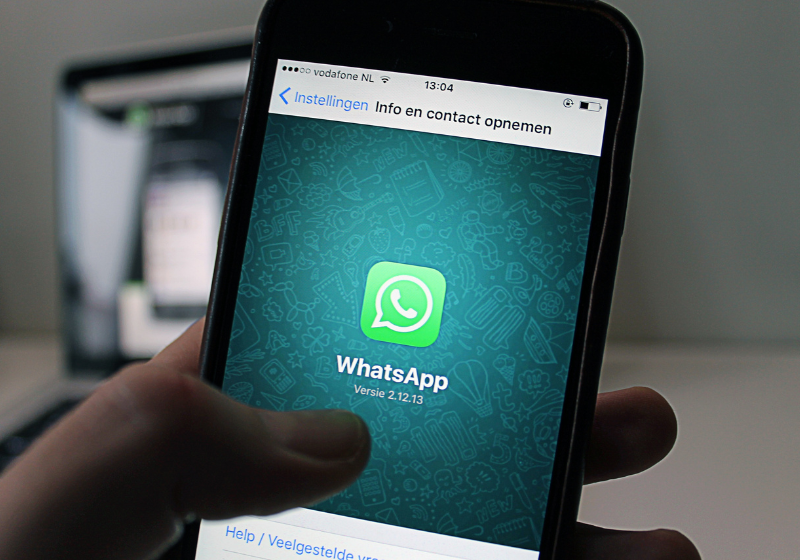
Celular está lento, travando ou quase sem espaço? Talvez o vilão esteja em um aplicativo que você provavelmente usa todos os dias e nem tem noção do quanto “pesa” o sistema. O que pouca gente sabe é que o WhatsApp tem uma função “escondida” que pode fazer o aparelho “respirar” de novo, e liberar uma boa quantidade de memória.
Ao contrário do que muitos imaginam, não existe uma lixeira no WhatsApp para esvaziar. Mas isso não significa que você está preso aos arquivos acumulados. Existe sim uma forma eficaz de apagar conteúdos e garantir que eles não continuem ocupando espaço no backup do aplicativo. E é justamente aí que está o segredo: a mágica acontece quando você atualiza o backup depois da limpeza.
A equipe do Só Notícia Boa montou um passo a passo para explicar como essa função funciona, como liberar espaço no celular e até como recuperar arquivos que você se arrependeu de deletar. Tudo de forma simples, segura e sem instalar nada extra no aparelho.
A “lixeira” que não existe
Muita gente acredita que o WhatsApp tem uma lixeira, como outros aplicativos. Mas a verdade é que, no mensageiro, o que é apagado some mesmo. Isso acontece porque o app não armazena as conversas em seus próprios servidores: tudo depende do backup feito no Google Drive (Android) ou iCloud (iPhone).
Ou seja, depois de apagar vídeos, fotos e mensagens, você precisa atualizar o backup para que o espaço realmente seja liberado. Sem isso, os arquivos continuam ocupando memória, mesmo que não estejam mais visíveis.
Dica importante: só faça o backup após ter certeza de que quer apagar mesmo tudo aquilo. Depois que ele for atualizado, não será mais possível recuperar os dados antigos.
Leia mais notícia boa:
- Como esvaziar a lixeira do WhatsApp para liberar memória do seu celular
- WhatsApp lança nova atualização com 12 recursos inéditos. Veja quais são e como usá-los
- WhatsApp agora melhora foto usuário e cria avatar com base em IA; veja como fazer
Como limpar conversas e apagar arquivos pesados
Se o seu objetivo é liberar espaço no telefone, o WhatsApp oferece formas simples de apagar arquivos. Veja como fazer isso tanto em conversas individuais quanto de uma forma geral:
Esvaziar um chat específico:
- Vá até a aba Conversas e abra o chat desejado.
- Toque nos três pontinhos no canto superior (ou em Mais) e depois em Esvaziar conversa.
- Marque a opção “Excluir da galeria do dispositivo” para liberar ainda mais espaço.
- Confirme em Esvaziar conversa.
Esvaziar todas as conversas:
- Acesse Configurações > Conversas > Histórico de conversas.
- Selecione Esvaziar todas as conversas.
- Marque as opções desejadas para excluir também as mídias.
- Finalize com Esvaziar conversas.
Depois de apagar tudo o que deseja, é hora de fazer o backup para garantir que o WhatsApp esqueça de vez os dados antigos.
No Android, o backup vai para o Google Drive. Já no iPhone, ele é salvo no iCloud.
Essa etapa é fundamental. Sem ela, os arquivos podem continuar ocupando espaço invisível no seu celular.
Gostou? Conta para os amigos e a família essa notícia boa!

 Após boicote de Níkolas Ferreira, chef Júlio Ritta serve picanha a 500 pessoas com fome; vídeo
 Força Nacional vai proteger aldeias Guarani Kaiowá que sofreram ameaças e violência política
 Cearense de 24 anos conquista ouro em competição mundial de Física e bate recorde brasileiro
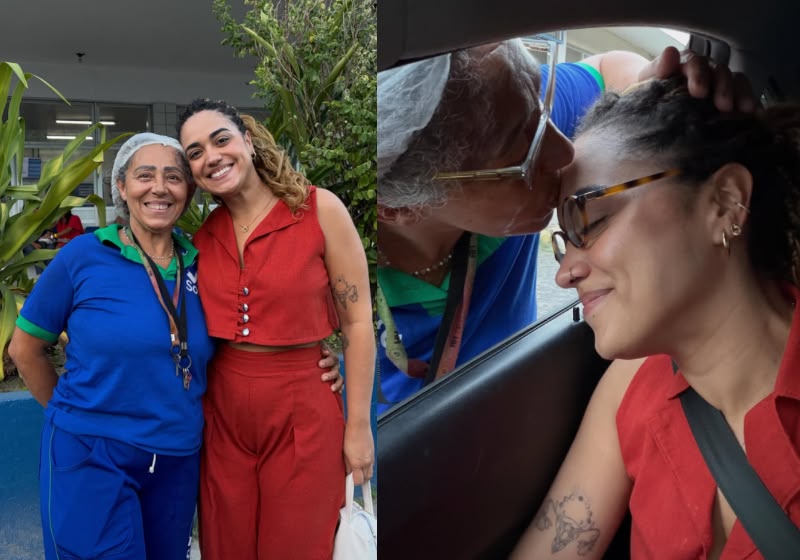 Filha de faxineira vira médica no mesmo hospital onde a mãe trabalha há 23 anos
 Cenoura está de volta! Personagem de Matheus Nachtergaele retorna em Cidade de Deus após 24 anos
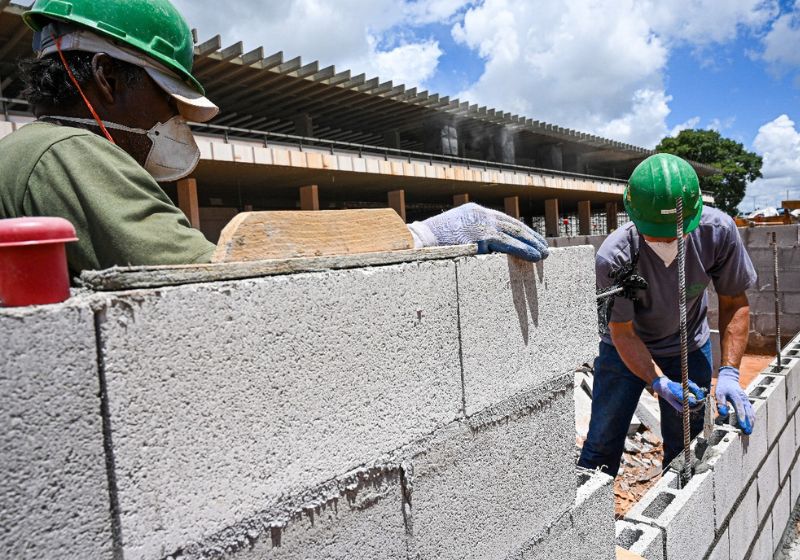 Desemprego cai para 5,2% no Brasil, menor nível da história, e número de trabalhadores bate recorde
 Vacina contra câncer de pâncreas ativa defesa do organismo em 99% dos pacientes em estudo
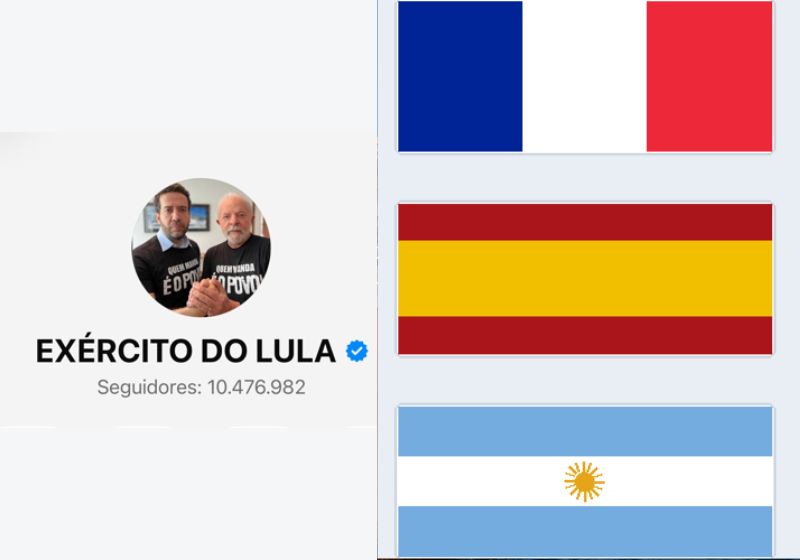 Exército do Lula inspira movimentos na França, Espanha e Argentina e dobra de tamanho em 2 dias
 Halloween: enfermeiras fantasiam bebês internados na UTI para alegrar os pais; fotos fofas
 Petrobras faz 3ª descoberta de petróleo na Foz do Amazonas, na costa do Amapá
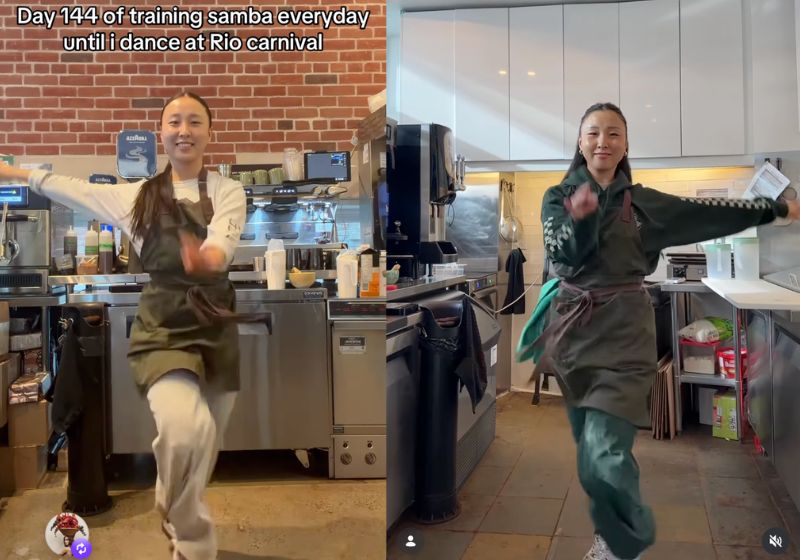 Um CPF para essa gringa! Ela samba na cozinha do Canadá para desfilar no Carnaval do Rio; vídeo
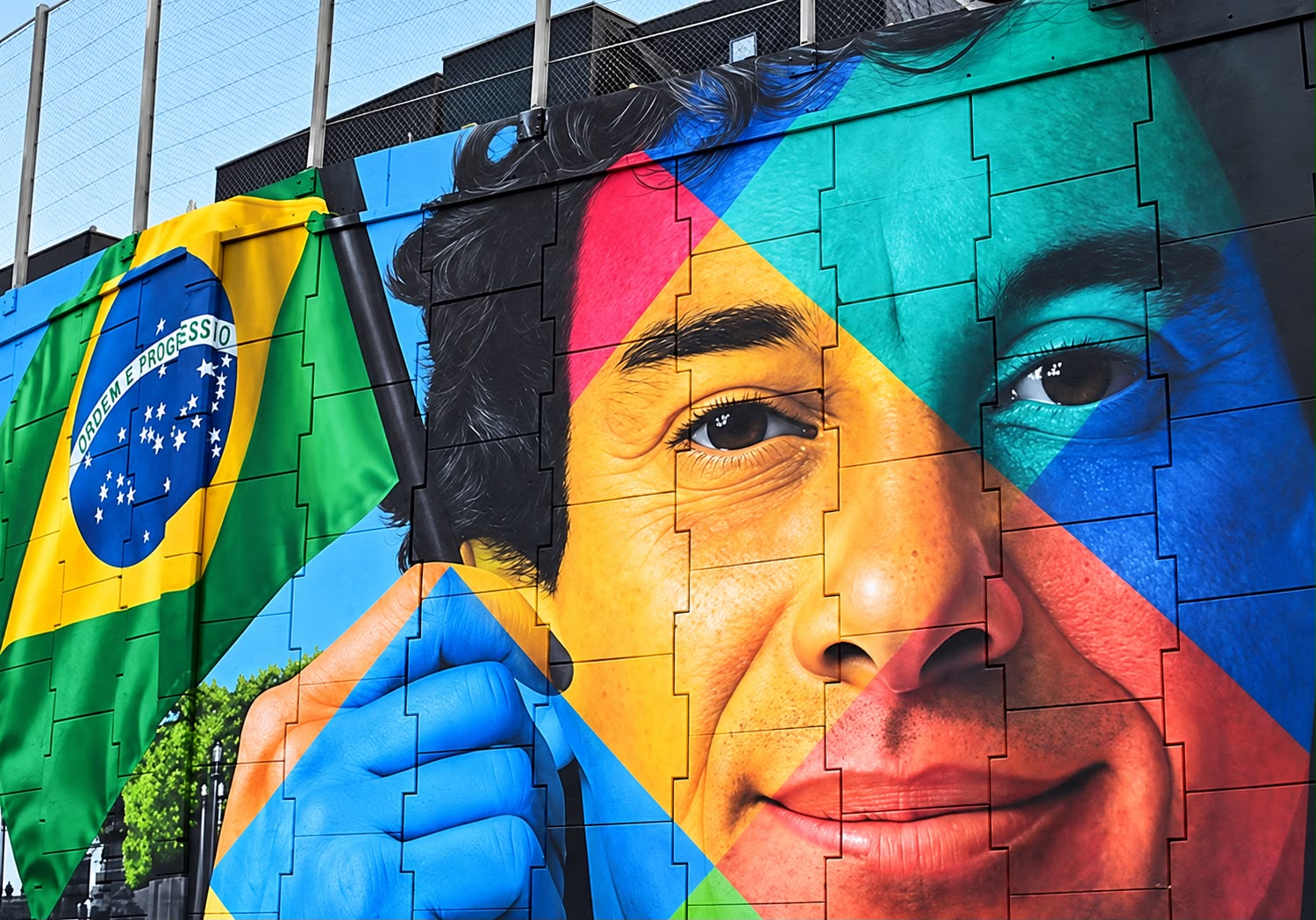 Kobra inaugura mural gigante em homenagem a Ayrton Senna no Autódromo de Interlagos; vídeo