
Apple, a maçã protetora: como fazer backup em dispositivos iOS
Backup_aplle|back_apple_1|back_upmapple_2|donwload|back_up_apple_3
Comercial
Por Gerson Belchior
Os dois principais sistemas operacionais mobile do mercado lidam de forma diferente com a questão de segurança de dados.
A Apple tem um sistema nativo de backup que, na questão de segurança de dados, está bem à frente do seu principal concorrente, o Android, que precisa de software de terceiros, ou dos fabricantes, para salvar com segurança todos os dados dos dispositivos (alguns dados, como os contatos, são sincronizados na conta Google do usuários).
O sistema da Apple sincroniza os dados a partir do próprio iOS, seu sistema operacional, tornando seu sistema o mais seguro do mercado.
O backup da Apple é realizado através de simples configurações dentro do programa iTunes, ou do próprio celular pelo iCloud.
Abaixo segue um passo a passo de como realizar seus backups.
Como ativar o backup do iCloud
O iCloud faz, automaticamente, o backup dos dados mais importantes em seu dispositivo com o iOS 5, ou versões mais recentes.
Depois de ter ativado o backup no seu iPhone, iPad ou iPod touch siga esses passos:
Ajustes > iCloud > Armazenamento e Backup.
Ele executará diariamente/automaticamente quando seu dispositivo estiver:
Conectado à Internet via Wi-Fi
Conectado a uma fonte de alimentação
Com a tela bloqueada
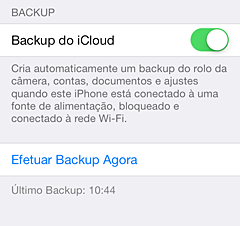
Você também pode fazer o backup manualmente, quando o seu dispositivo estiver conectado à internet seguindo esses passos:
Wi-Fi, escolhendo Fazer Backup Agora em Ajustes > iCloud > Armazenamento e Backup.
back_apple_1
Como restaurar a partir de um backup
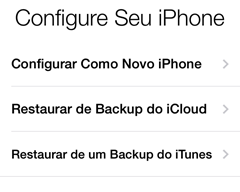
No Assistente de configuração, em um novo dispositivo com o iOS 5, ou versão mais recente, selecione “Restaurar de backup do iCloud” e insira sua conta e senha do iCloud.
O usuário poderá escolher um dos três últimos backups realizados para cada um dos dispositivos com o backup ativado.
Se o ícone da tela de início aparecer no seu dispositivo, e você quiser restaurar a partir de um backup do iCloud, apague seu dispositivo, acessando Ajustes > Geral > Redefinir > Apagar Todo o Conteúdo e Ajustes.
Quando você for solicitado para configurar como novo, ou restaurar um backup anterior, selecione Restaurar de Backup do iCloud.
Quando solicitado, forneça seu ID Apple e senha.
back_upmapple_2
Após a reinicialização do seu dispositivo, seus ajustes e contas serão restaurados e o Backup começa a fazer o download das músicas, programas de TV, apps e livros que você comprou, bem como o rolo de Câmera e outros conteúdos.
O ideal é deixar seu dispositivo conectado a uma fonte de alimentação, até que a restauração seja concluída.
Pode ser solicitado que você digite as senhas para todas as contas ativadas no seu dispositivo.
Uma barra de progresso abaixo dos apps indicará o status da transferência. É possível priorizar a restauração de um app tocando no respectivo ícone.
A restauração faz o download da mesma versão do app instalado anteriormente, se essa versão não estiver mais disponível, a última versão do app será instalada.
Para verificar se a restauração foi concluída, siga os passos:
Ajustes > iCloud > Armazenamento e Backup.
Como fazer o backup pelo iTunes
O iTunes pode criar backups do seu dispositivo iOS quando você sincronizá-lo.
Esta opção estará desativada se você estiver com o backup do iCloud ativado.
Clicar com o botão direito (ou pressionar Control + clique) no dispositivo iOS pelo iTunes em “Dispositivos” e escolher “Backup”.
Use essas etapas abaixo para fazer o backup manualmente do seu dispositivo iOS usando o iTunes:
Conecte seu dispositivo iOS em um computador com a versão mais recente do iTunes. Você pode fazer o download da ultima versão no botão abaixo.

donwload
Clique no menu Arquivo e selecione Dispositivos > Efetuar o Backup.
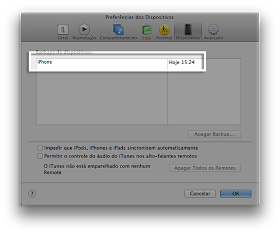
Para verificar se o backup foi concluído com sucesso, abra as Preferências do iTunes e selecione a aba Dispositivos. O nome do dispositivo será exibido junto com a data e a hora em que o backup foi criado.
back_up_apple_3
Como restaurar a partir de um backup do iTunes.
Conecte seu dispositivo iOS ao computador usado para sincronizar.
Clique no menu Arquivo e selecione Dispositivos>Restaurar a partir de um Backup
Fonte, meu amigo Bruno, do site ITUTIL.
 Forró é declarado patrimônio imaterial pelo Iphan
 Cão que salvou menino em estado grave concorre a prêmio
 Pai dá curso de penteados para ficar mais com a filha e atrai outros pais
 Voo atrasou? Aeroporto tem cabines com cama para tirar uma soneca
 Novo medicamento bloqueia esclerose múltipla durante 48 semanas
 Vídeo mostra amor improvável entre filhotes de cão e gato. Assista!
 Mil sessões gratuitas de terapia durante o Setembro Amarelo, na Conexa; veja como conseguir
 Bebê nasce fazendo pose de milionário, diverte os médicos e vídeo alcança 37 milhões
 Sai ranking dos melhores hotéis do mundo em 2026: Brasil tem dois na lista
 Golden entra sozinha no carro de casal que sonhava ter um cachorro e é adotada; vídeo
 Mega-Sena: bolão de 9 cotas leva R$ 101,9 milhões; quanto cada um vai receber
 Células da mãe podem permanecer no corpo dos filhos por décadas, mostra ciência